KOR - 4단계 – 제품 선택

Apr 06, 2026
 1
1
스캐닝:
MYPOS를 엽니다.
스캐너가 연결된 iPad를 찾습니다.
스캐너의 버튼을 길게 눌러 빨간색 표시등이 나타나면 이것을 바코드 위로 움직입니다.
스캔한 제품이 영수증에 표시됩니다.
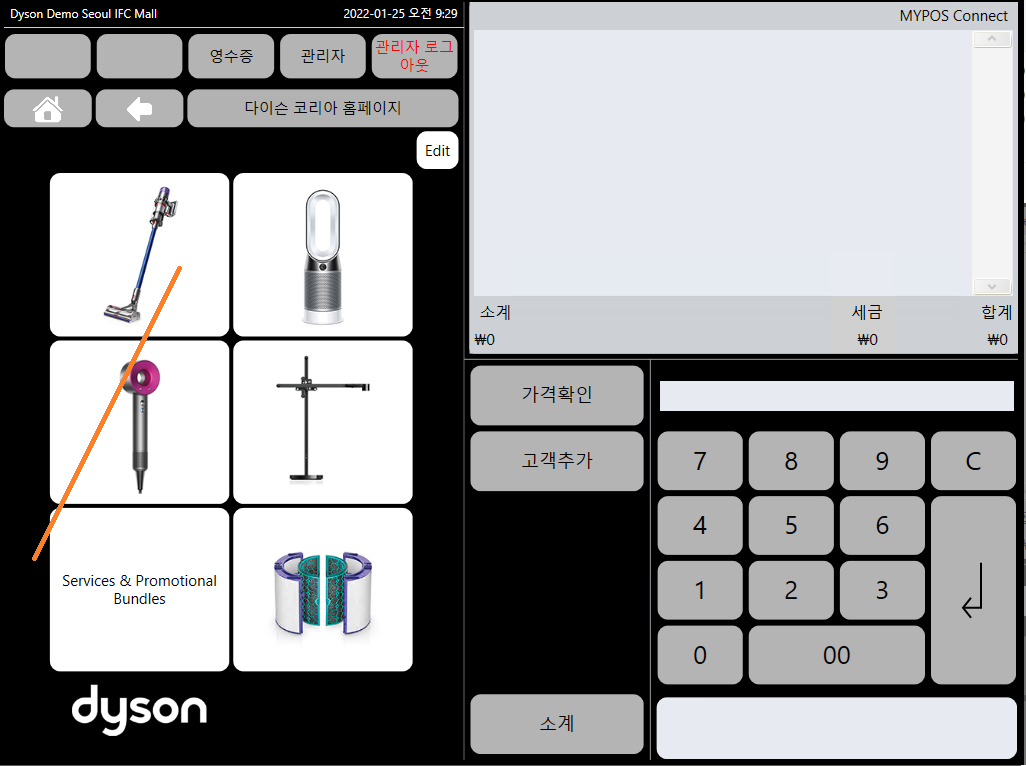
화면에서 제품을 수동으로 선택: 원하는 제품군 (예: 진공 청소기)을 선택합니다.
진공 청소기 아이콘을 선택하면 찾고있는 제품을 골라 선택할 수 있습니다. 선택 시
이 제품이 영수증에 표시됩니다.
다음 단계는 선택한 제품의 매장 일련 번호를 입력하는 것입니다. 해당 번호는 iPad 스캐너로 스캔하거나 수동 입력이 가능합니다.
제품 가격확인입력으로 제품을 선택할 수도 있습니다.
가격확인 선택 – 영수증 바로 아래에 위치
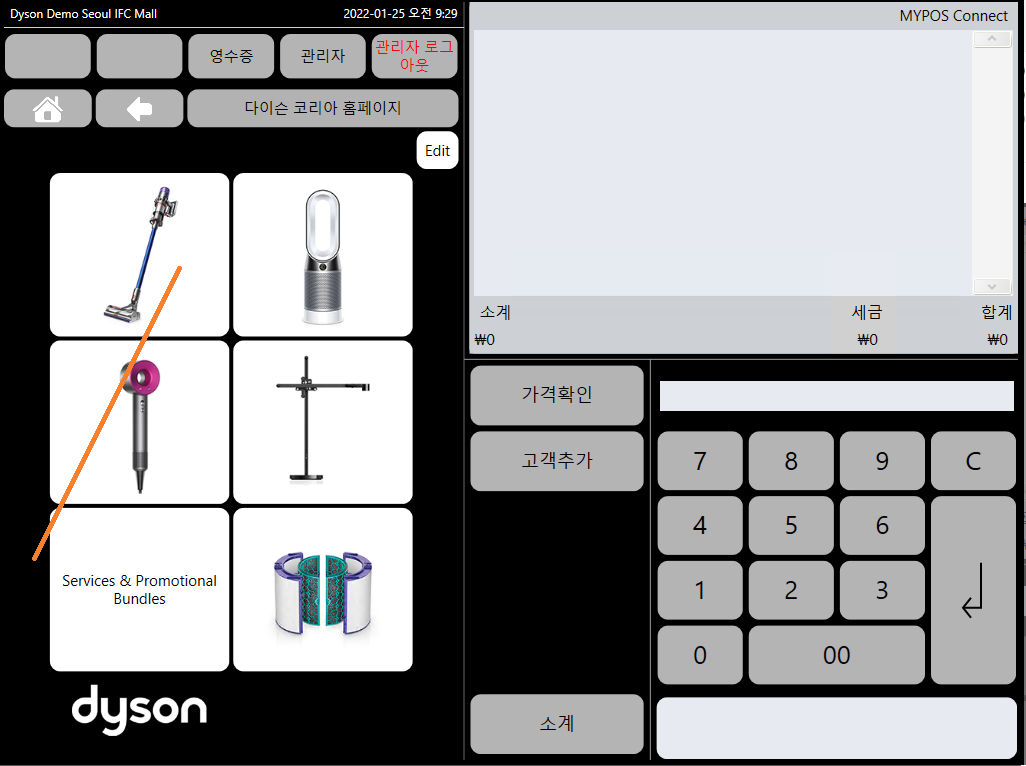
이를 통해 사용자에게 제품을 입력하라는 메시지가 나타납니다. 입력하기 시작하면 일치하는 제품이 나타납니다.
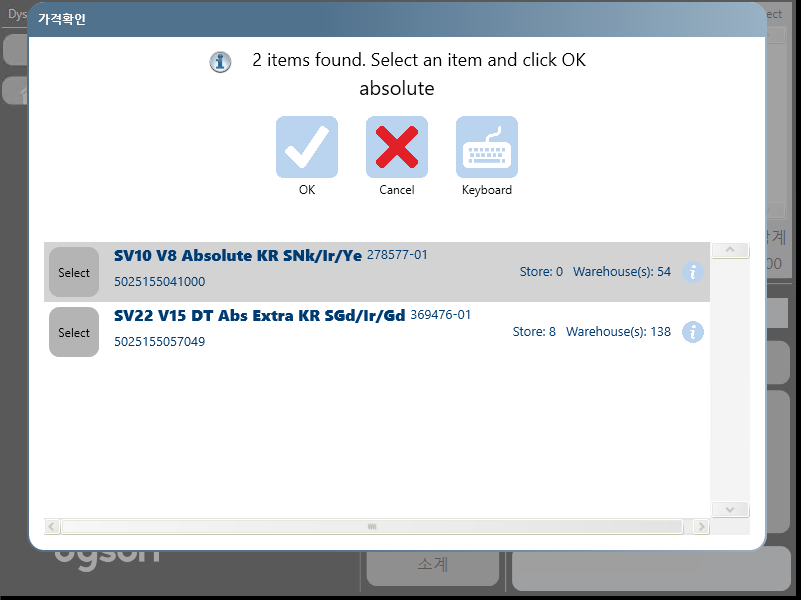
원하는 제품을 선택하십시오.
선택하면 제품이 영수증에 표시됩니다.
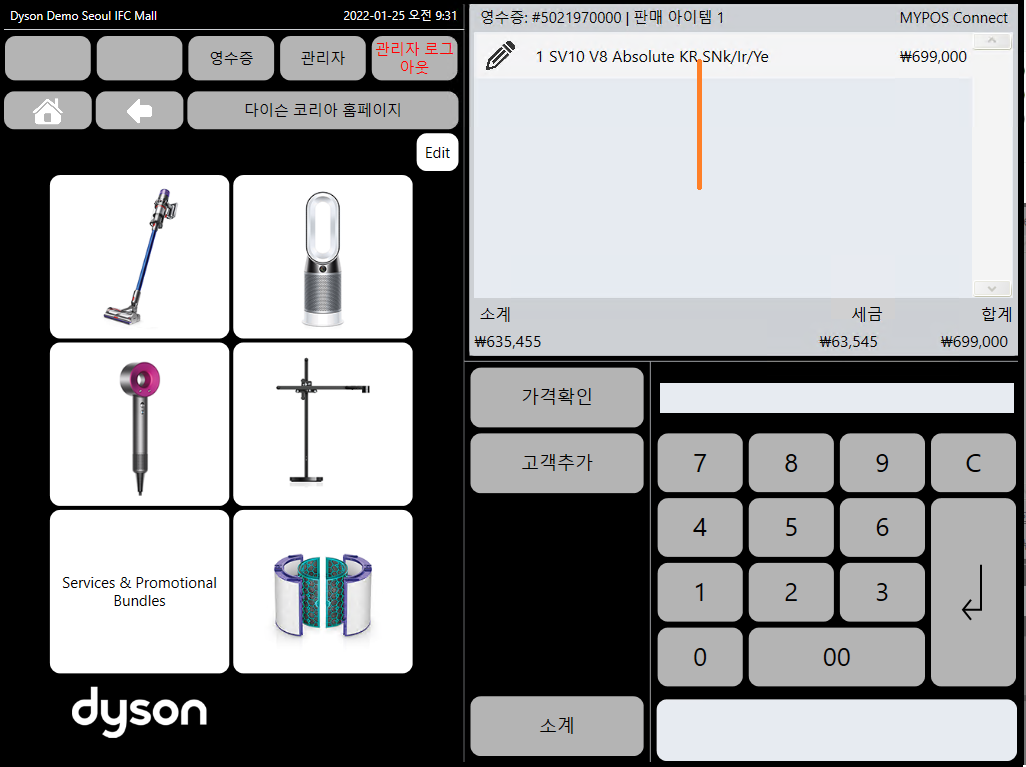
제품 편집 방법:
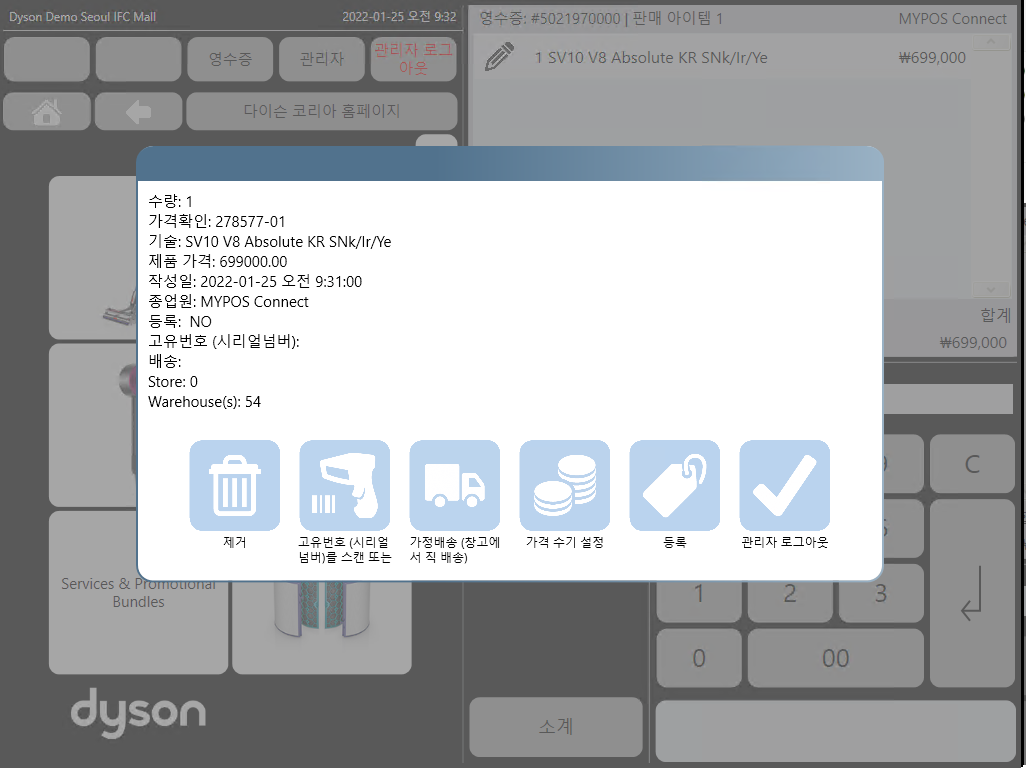
영수증의 연필 아이콘을 선택하십시오.
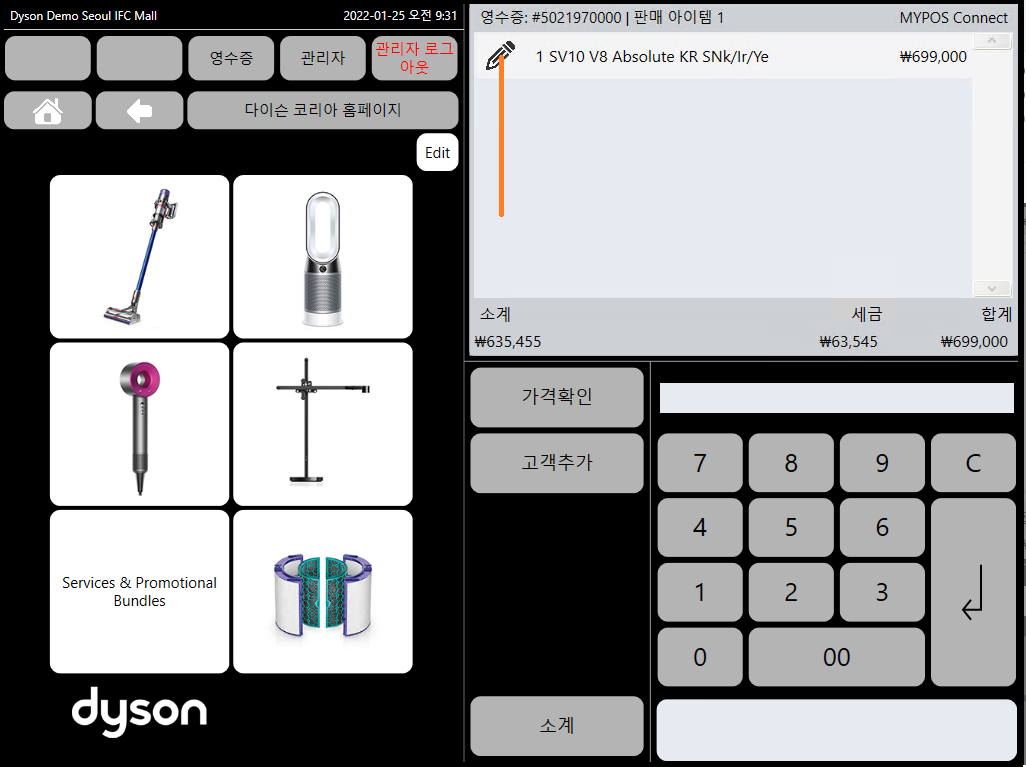
여기서 사용자는 제품 삭제, 일련 번호 추가, 배송 계획, 제품 등록, 제품 할인을 추가할 수 있습니다.